AnyDesk
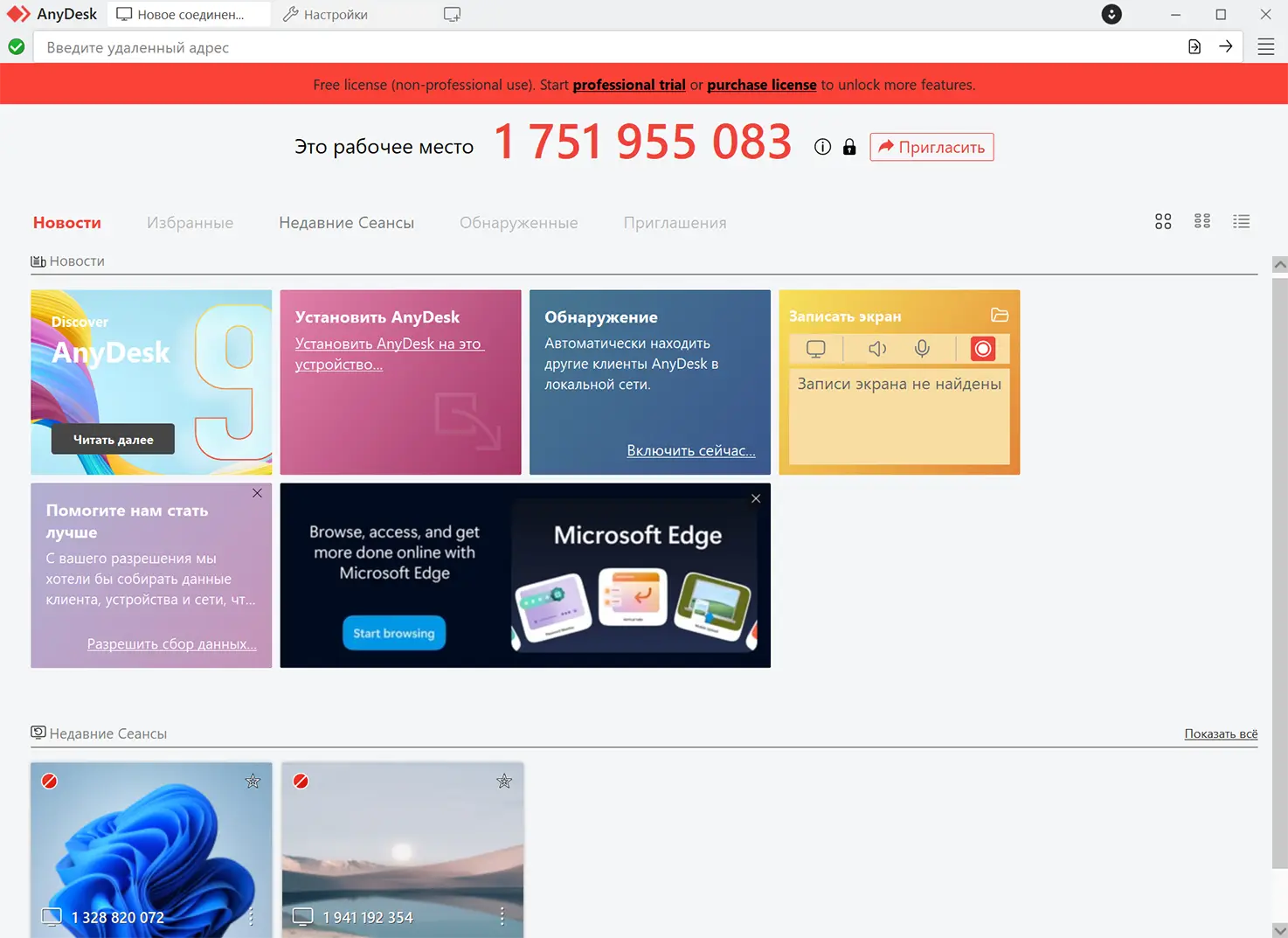
AnyDesk — программа для удалённого доступа к компьютеру, удалённой поддержки и работы с другим устройством через интернет. Она нужна, когда нужно подключиться к рабочему столу, помочь пользователю, настроить программу, проверить систему или быстро получить доступ к своему ПК.Главное окно сделано просто: сверху поле для ввода удалённого адреса, рядом элементы нового подключения, а в центре отображается ID текущего рабочего места. Есть разделы с новостями, избранным, недавними сеансами, обнаруженными устройствами и приглашениями.
Что это за программа
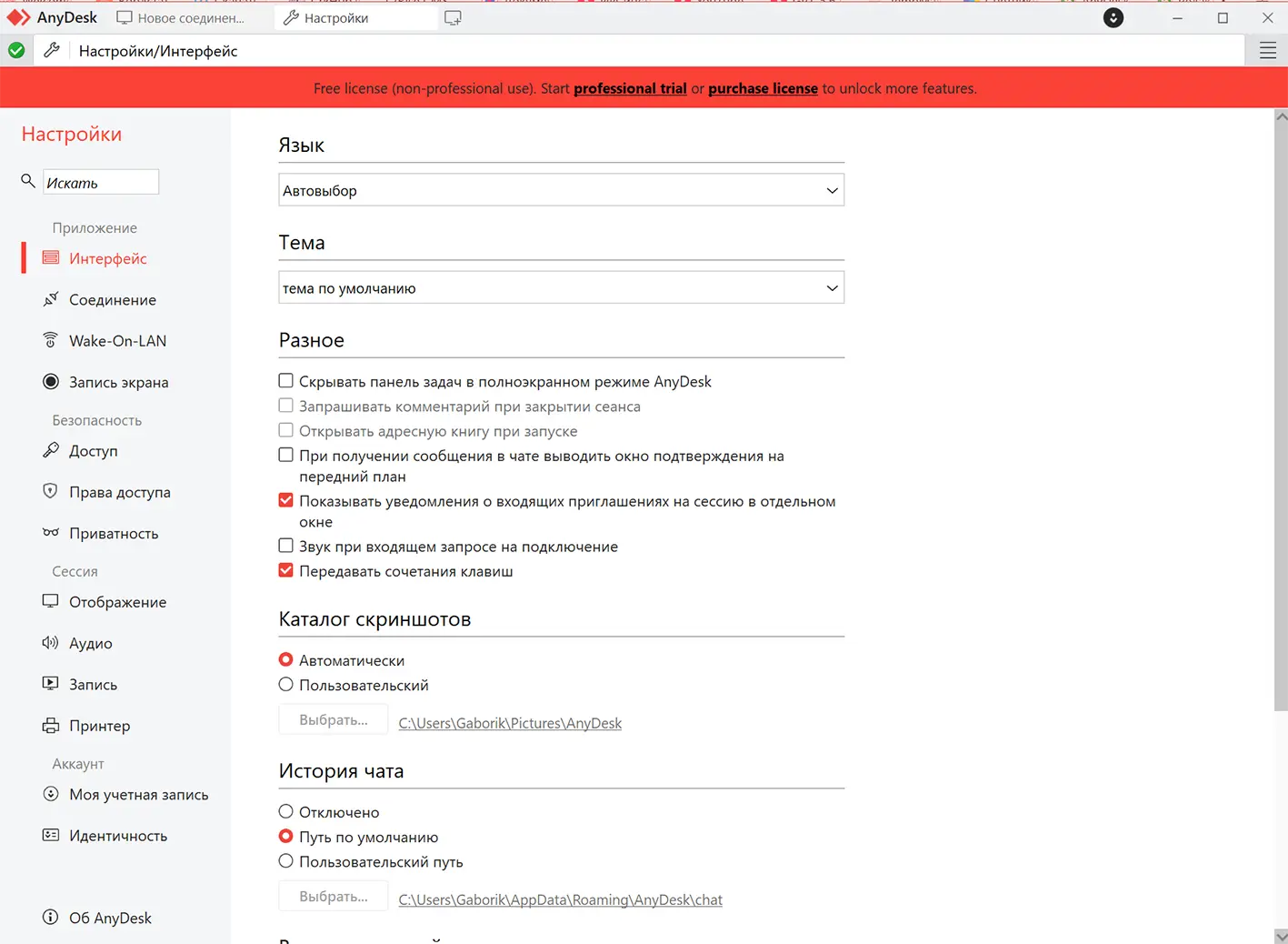
AnyDesk позволяет подключаться к другому устройству по адресу AnyDesk и работать с удалённым рабочим столом. В интерфейсе есть карточки недавних сеансов, поэтому к уже использованным подключениям можно вернуться быстрее.В настройках программа разделена по понятным категориям: интерфейс, соединение, Wake-On-LAN, запись экрана, доступ, права доступа, приватность, отображение, аудио, запись, принтер, аккаунт и идентичность. Это не один экран с кучей непонятных галочек, а нормальная панель, где нужный раздел можно найти слева.
В разделе интерфейса можно выбрать язык, тему, настроить поведение уведомлений, передачу сочетаний клавиш, каталог скриншотов, историю чата и видимость онлайн-статуса. В соединении есть параметры прямых подключений, локального порта, HTTP-прокси и аутентификации. Для удалённой работы это полезно, особенно если подключение идёт через сеть с ограничениями.
Кому может подойти
AnyDesk подойдёт тем, кто часто помогает другим пользователям, администрирует компьютеры, работает с удалёнными рабочими местами или хочет иметь доступ к своему ПК без лишней возни. Программа выглядит понятной даже для обычного пользователя: ID видно крупно, адрес для подключения вводится прямо в верхней строке.Может не зайти тем, кому нужен совсем примитивный инструмент на одну кнопку без настроек. Здесь много параметров: доступ, безопасность, качество изображения, звук, запись, прокси, удалённый курсор и режимы отображения. Это плюс для тех, кто понимает, что настраивает, но новичку лучше не менять всё подряд.
Особенности
- Назначение: удалённый доступ к компьютеру, помощь пользователям и управление удалённым рабочим столом.
- Основные возможности: подключение по удалённому адресу, недавние сеансы, приглашения, обнаружение клиентов в локальной сети и запись экрана.
- Русский интерфейс: меню, настройки, вкладки и основные элементы программы отображаются на русском языке.
- Настройки доступа: есть интерактивный доступ, неконтролируемый доступ, пароль, токены авторизации, двухфакторная аутентификация и список контроля доступа.
- Отображение и качество: можно выбрать качество аудио и видео, баланс между качеством и откликом, режим отображения, полный экран и аппаратное ускорение.
- Аудио: доступны параметры устройства ввода и вывода, передача звука с этого устройства и выбор динамиков по умолчанию.
- Что проверить перед запуском: совместимость с вашей версией Windows, целостность файла и настройки доступа, если планируете удалённое подключение.
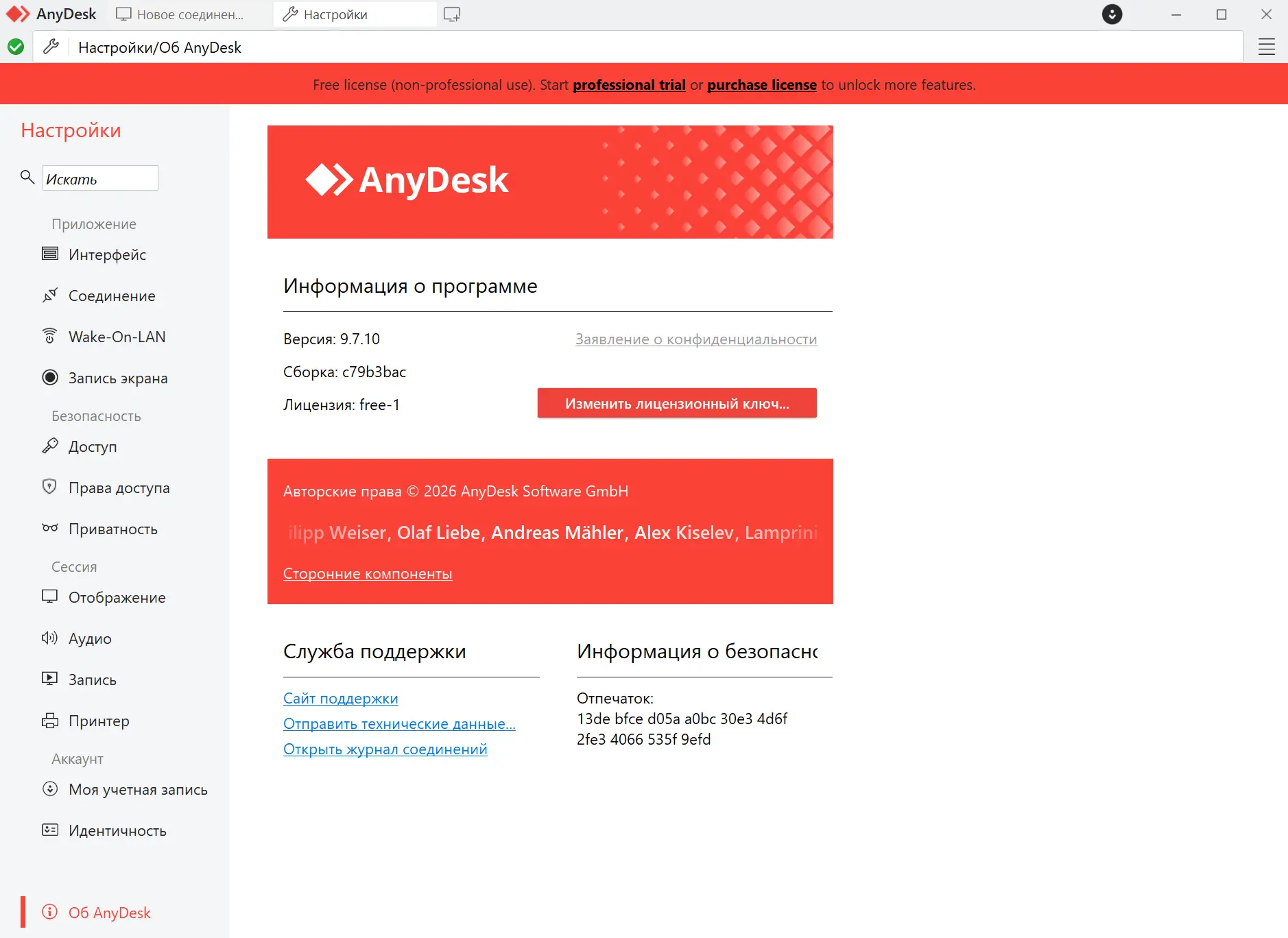
Что изменилось в версии v9.7.10
- В AnyDesk One Meeting входящее качество видео теперь автоматически подстраивается под размер плитки каждого пользователя.
- Исправлена ошибка, из-за которой опция блокировки устройства могла не блокировать устройство после завершения сеанса.
- Исправлены сбои, влияющие на стабильность работы приложения.
- Закрыты проблемы безопасности.
- Исправлена ошибка, которая могла влиять на лимиты пользователей.
- Исправлено закрытие всплывающих окон и диалогов клавишей Esc или кликом вне окна.
- Улучшен интерфейс главного окна AnyDesk One.
- Улучшен интерфейс AnyDesk One Chat.
На что обратить внимание
- проверьте, что файл скачался полностью;
- посмотрите описание и список файлов перед установкой;
- убедитесь, что хватает места на диске;
- проверьте совместимость с вашей версией Windows;
- после запуска проверьте язык интерфейса, сетевой статус и свой AnyDesk-адрес;
- если включаете неконтролируемый доступ, используйте нормальный пароль и не раздавайте его кому попало;
- если антивирус показывает предупреждение, не игнорируйте его вслепую;
- не запускайте непонятные файлы от имени администратора без необходимости.
Частые вопросы и проблемы
- Не устанавливается: проверьте файл, права текущего пользователя и закройте процессы AnyDesk, если программа уже была запущена.
- Не запускается после установки: попробуйте перезагрузить систему, проверить совместимость и убедиться, что запуск не блокирует защитное ПО.
- Нет подключения к сети AnyDesk: проверьте интернет, прокси, сетевые ограничения и статус подключения в верхней панели программы.
- Плохое качество изображения: в настройках отображения можно выбрать лучшее качество, баланс между качеством и откликом или максимальное быстродействие.
- Не передаётся звук: проверьте раздел аудио, устройство ввода, устройство вывода и выбранные динамики.
- Нужен доступ без подтверждения: для этого используется неконтролируемый доступ, но настраивать его стоит аккуратно: пароль и права доступа напрямую влияют на безопасность устройства.
Комментарии
Опубликовано: 1+ Оставить комментарий Скрыть форму
Оставить комментарий
Комментарий появится после проверки модератором. HTML не принимается, используйте безопасный BBCode.