YT Downloader
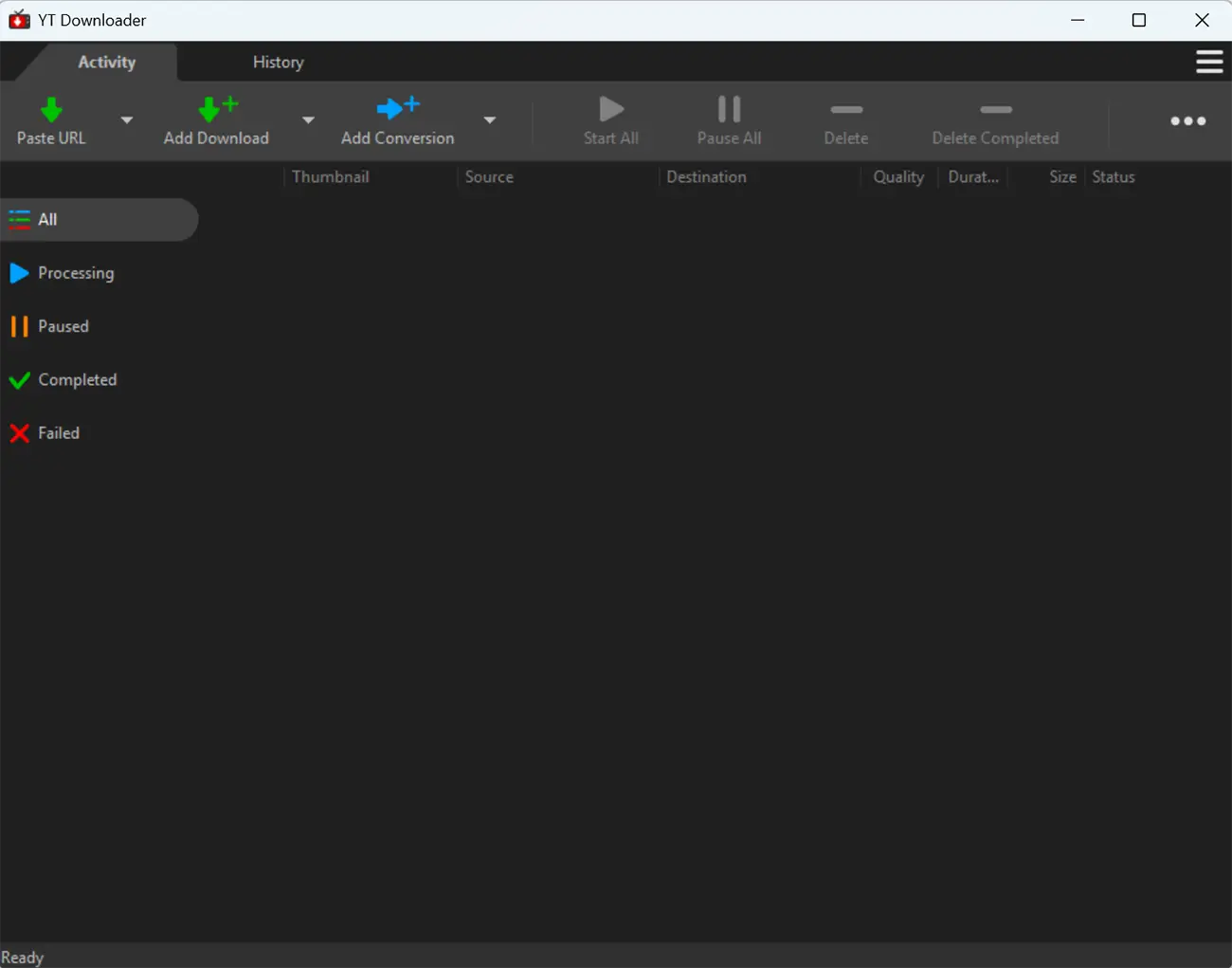
YT Downloader — программа для загрузки и конвертации видео по ссылкам. Она позволяет добавлять отдельные задания, следить за очередью, приостанавливать операции, повторно запускать загрузки и хранить историю завершённых действий.Интерфейс выполнен в тёмном оформлении и разделён на две основные вкладки: Activity и History. Первая отвечает за текущие задания, а вторая — за просмотр и поиск ранее обработанных файлов.
Что это за программа
В рабочем окне есть отдельные команды Paste URL, Add Download и Add Conversion. Ссылку можно вставить из буфера обмена, создать новое задание на загрузку или сразу добавить операцию конвертации. Для всей очереди предусмотрены кнопки запуска, паузы, удаления выбранных задач и очистки завершённых заданий.Список операций отображает миниатюру, источник, папку назначения, качество, продолжительность, размер и текущее состояние. Слева находятся фильтры All, Processing, Paused, Completed и Failed, поэтому активные, остановленные, завершённые и неудачные загрузки не смешиваются в одной куче.
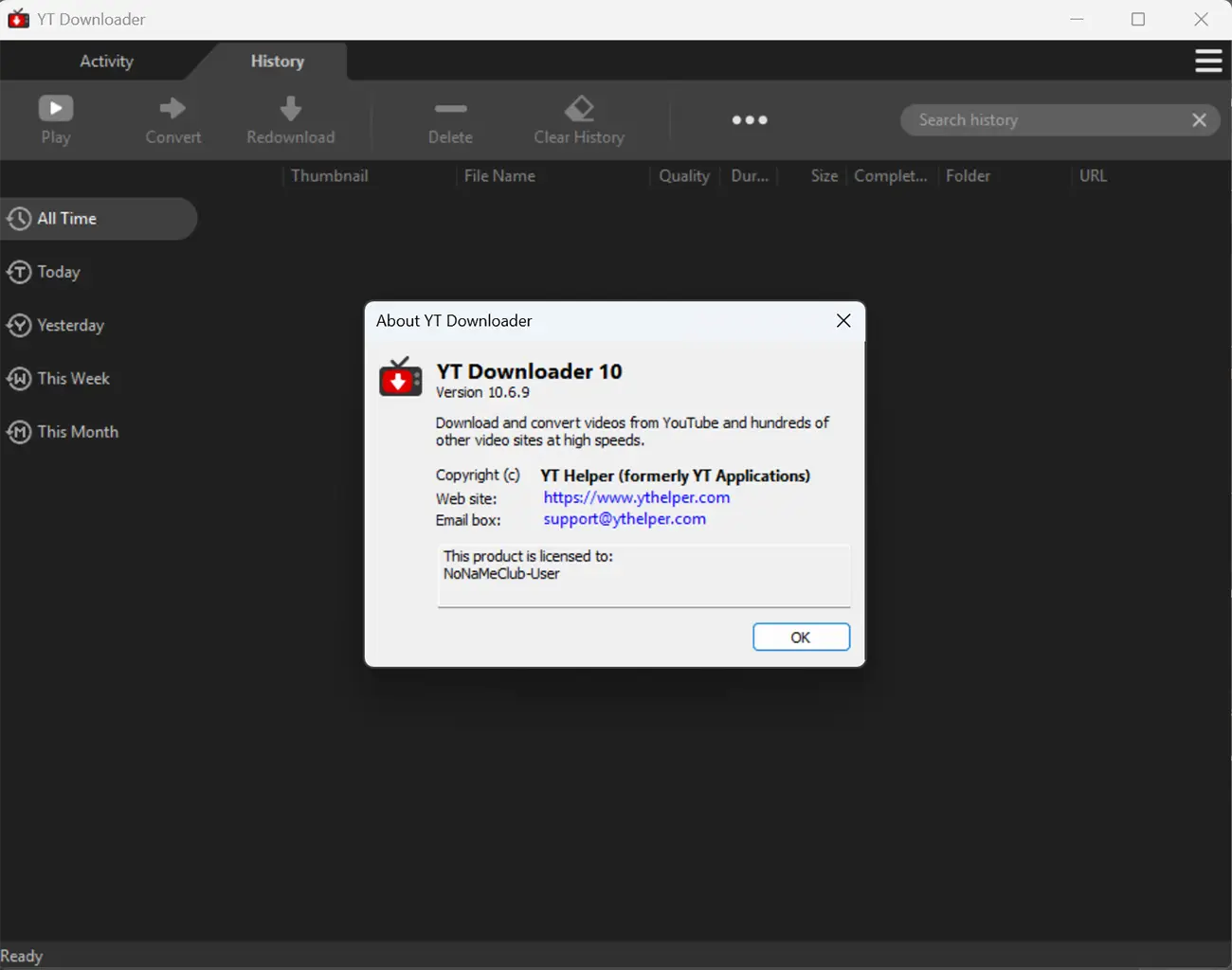
Вкладка History хранит историю операций. Здесь доступны воспроизведение, конвертация, повторная загрузка, удаление и полная очистка списка. Записи можно искать по строке поиска и фильтровать по времени: за всё время, сегодня, вчера, текущую неделю или месяц.
Кому может подойти
YT Downloader подойдёт тем, кто регулярно сохраняет видео по ссылкам и хочет видеть нормальную очередь с состояниями, историей и отдельными командами для конвертации. Программа будет полезна, когда заданий несколько и обычного браузерного сохранения уже не хватает.Может не зайти тем, кому нужна одна простая кнопка без дополнительных параметров. Интерфейс англоязычный, а в настройках есть папки, прокси, уведомления, автоматические действия и правила обработки одинаковых файлов — перед работой стоит хотя бы бегло пройтись по этим разделам.
Особенности
- Назначение: загрузка и конвертация видео по ссылкам с управлением отдельными заданиями и общей очередью.
- Управление задачами: можно запускать и приостанавливать все операции, удалять выбранные, завершённые или неудачные задания.
- Фильтры состояния: отдельные разделы показывают выполняемые, приостановленные, завершённые и неудачные операции.
- История: доступны поиск, фильтрация по дате, повторная загрузка, конвертация и очистка старых записей.
- Настройки подключения: предусмотрены автоматическое определение прокси, прямое соединение и ручная настройка прокси-сервера.
- Автоматические действия: можно настроить открытие папки, воспроизведение файлов, очистку списка, закрытие программы или выключение компьютера после завершения.
- Что проверить перед запуском: совместимость с вашей версией Windows, папку сохранения, доступ к интернету и свободное место на диске.
Настройки загрузки и подключения
В разделе General можно выбрать основную папку для сохранения файлов, включить ускорение загрузки, автоматическое продолжение прерванных операций после запуска и обновление движка загрузки. Программа также умеет запоминать последние ссылки и недавно использованные папки.Для уже существующего файла можно выбрать поведение заранее: показать запрос, автоматически создать новое имя, перезаписать файл или отменить задачу. Это полезно, если в папке назначения уже лежит материал с таким же названием.
В разделе Connection настраивается способ подключения к интернету. Доступны автоматическое определение параметров прокси, прямое соединение без прокси и ручной ввод адреса с портом. Там же задаётся максимальное количество одновременных загрузок и есть проверка интернет-соединения.
Уведомления и автоматизация
Программа может проигрывать звук после завершения операции и показывать отдельное окно уведомления. Для него задаётся время автоматического закрытия, чтобы сообщения не оставались висеть на экране.В дополнительном меню есть импорт и экспорт списка URL, переключение боковой панели и строки состояния, а также выбор размера миниатюр. После завершения всех задач можно автоматически открыть папку назначения, воспроизвести полученные файлы, закрыть окно программы или выключить компьютер.
На что обратить внимание
- проверьте, что файл скачался полностью;
- посмотрите описание и список файлов перед установкой;
- убедитесь, что хватает места на диске;
- проверьте совместимость с вашей версией Windows;
- перед первой загрузкой выберите подходящую папку сохранения;
- не включайте автоматическую перезапись файлов, если в папке могут находиться важные материалы;
- если антивирус показывает предупреждение, не игнорируйте его вслепую;
- не запускайте непонятные файлы от имени администратора без необходимости.
Частые вопросы и проблемы
- Не устанавливается: проверьте целостность файла, права текущего пользователя и закройте старую версию программы, если она запущена.
- Не запускается после установки: попробуйте перезагрузить Windows, проверить совместимость и убедиться, что запуск не заблокирован защитным ПО.
- Загрузка не начинается: проверьте ссылку, интернет-соединение, активный режим прокси и количество одновременно разрешённых заданий.
- Задание завершилось ошибкой: откройте раздел Failed, проверьте доступность исходной ссылки и попробуйте добавить загрузку заново.
- Файл сохраняется не туда: укажите нужный каталог в разделе General и проверьте папку назначения внутри самого задания.
- Постоянно появляются одинаковые файлы: проверьте выбранное действие для уже существующих файлов и вместо автоматического создания копии включите запрос.

Комментарии
Одобрено: 0Комментариев пока нет. Можно быть первым, но без мусора.
Оставить комментарий
Комментарий появится после проверки модератором. HTML не принимается, используйте безопасный BBCode.